E-mail do CA
Os e-mails oficiais do CAMEMV e do CAMESB, no navegador, no celular e no computador.

Aponte a câmera do celular para o código. Ele abre webmail.camemv.org, que serve para os e-mails @camemv.org e @camesb.org.
- Webmail
webmail.camemv.org - Servidor
sunfire.mxrouting.net - Porta para receber
993 - Porta para enviar
465 - Usuário
o e-mail completo
Assumi o cargo agora
Faça nesta ordem. Leva uns 10 minutos.
- 1Entre no webmailUse o e-mail do seu cargo e a senha que a diretoria te entregou. Ver como →
- 2Troque a senhaA senha que você recebeu é provisória. Crie uma só sua. Ver como →
- 3Coloque seu nome e assinaturaAssim quem recebe sabe quem escreveu. Ver como →
- 4Coloque no celular (opcional)Para receber os e-mails no aplicativo do seu celular. Faça isso depois de trocar a senha. Ver como →
Entrar no webmail
O webmail é o e-mail aberto direto no navegador (Chrome, Safari, Edge). Não precisa instalar nada.
- Abra o endereçoDigite na barra do navegador:
webmail.camemv.org
Vale para os e-mails @camemv.org e também para os @camesb.org. - Preencha e entre
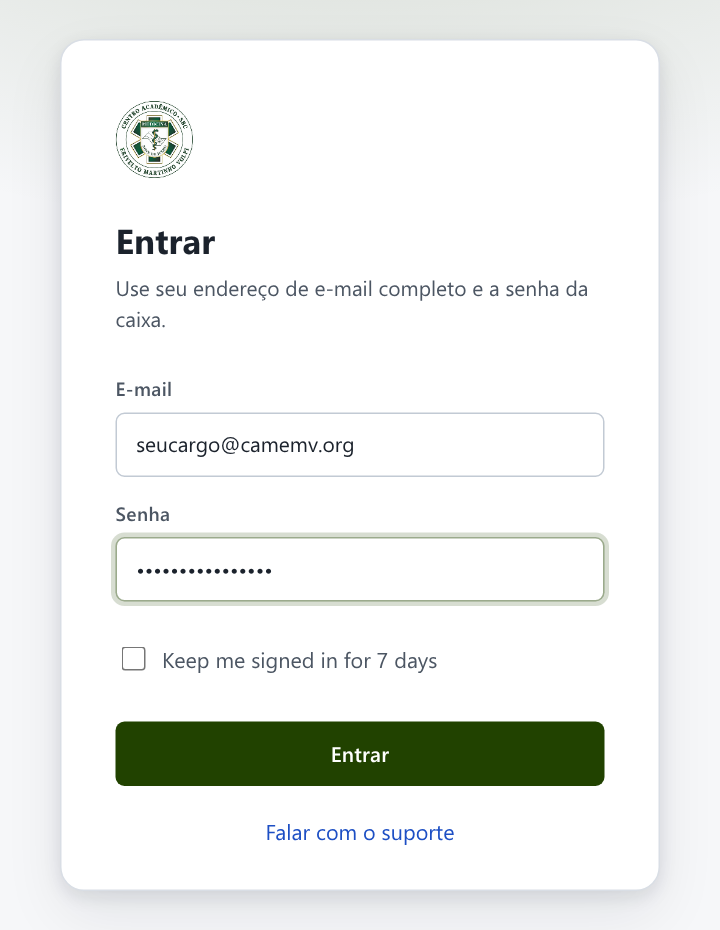 ABC
ABC- Seu e-mail completo, por exemplo
secretaria@camemv.org - Sua senha (aparece em bolinhas)
- Clique em Entrar
- Seu e-mail completo, por exemplo
Ler e responder
A tela principal
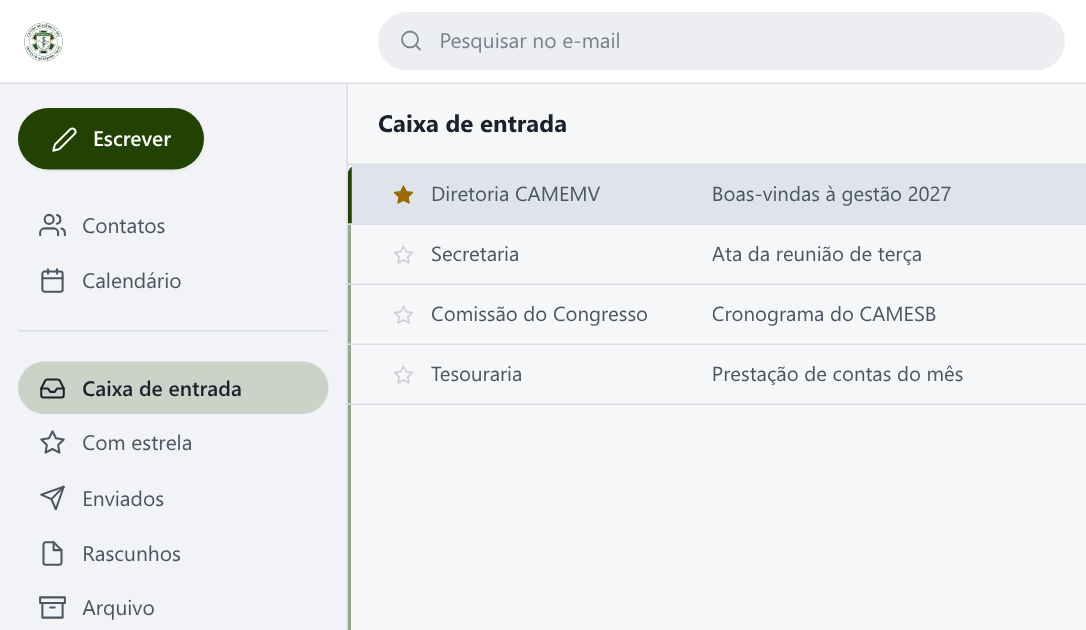 ABCD
ABCD- Caixa de entrada: onde chegam os e-mails
- E-mail em negrito = ainda não lido. Clique para abrir
- Escrever: começa um e-mail novo
- Pesquisar: acha qualquer e-mail antigo
Com o e-mail aberto
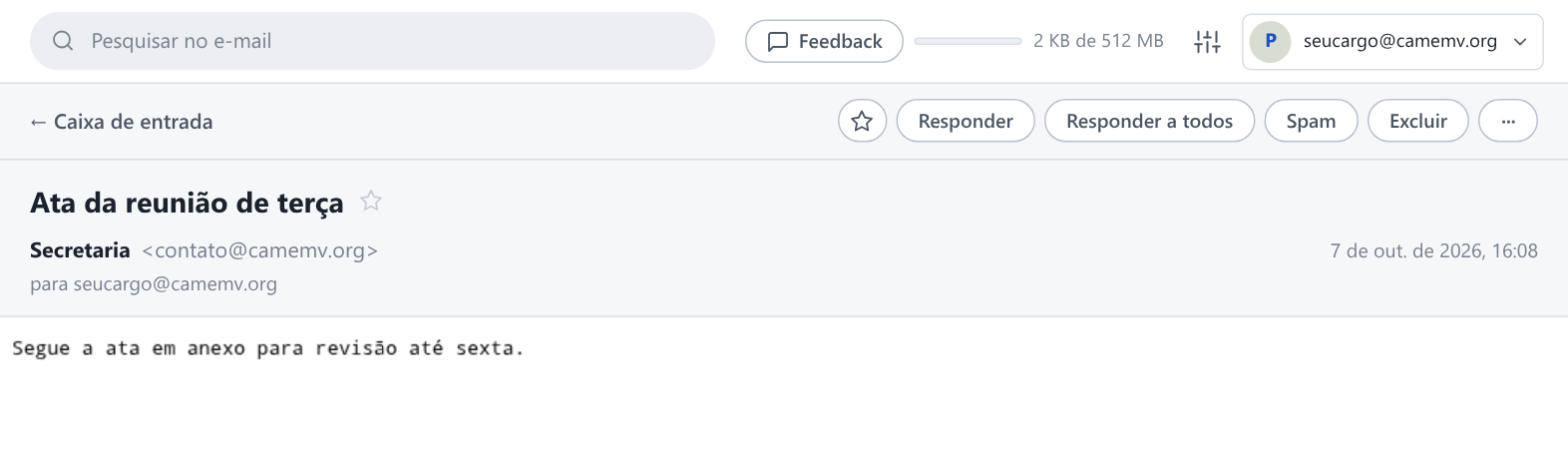 ABCD
ABCD- Responder: responde só para quem te escreveu
- Responder a todos: responde para todo mundo que estava na conversa
- Excluir: manda para a Lixeira
- Volta para a lista
Escrevendo a resposta
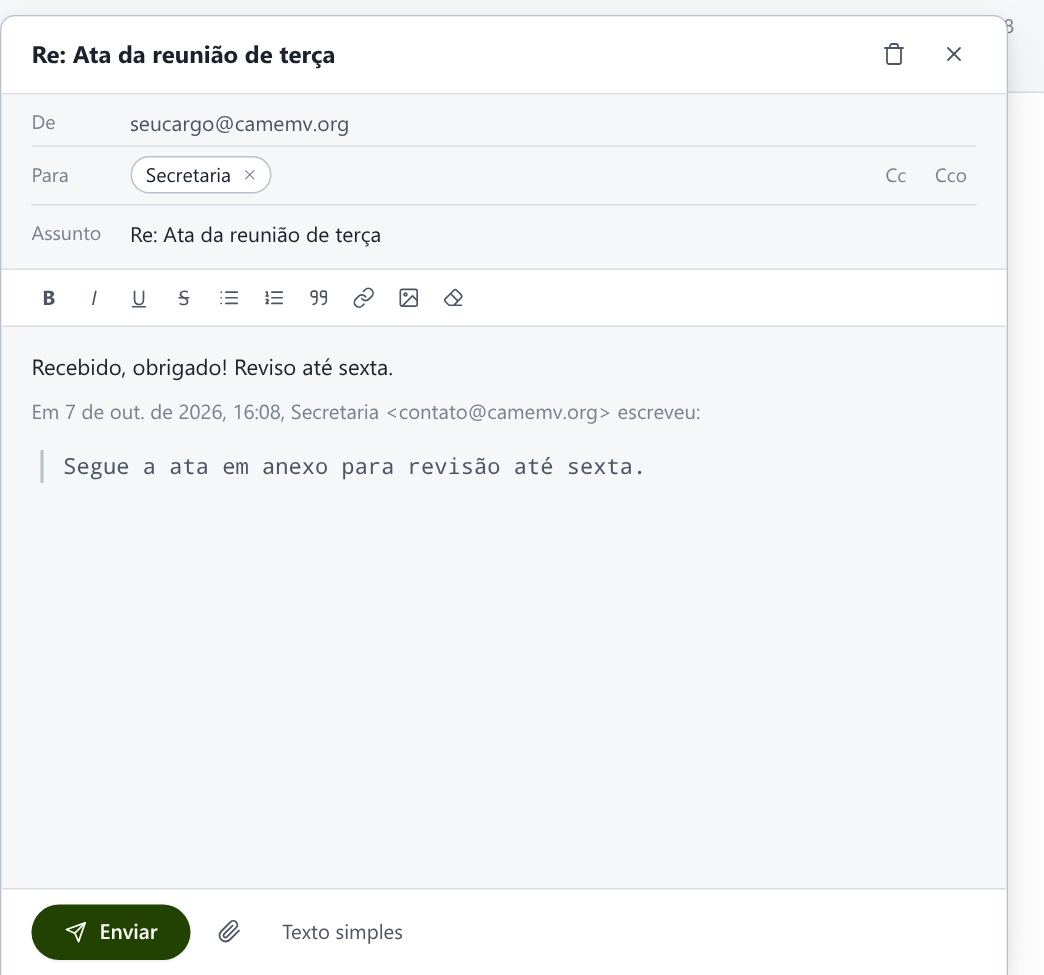 A
A- Escreva no espaço em branco e clique em Enviar
Escrever um e-mail e anexar arquivo
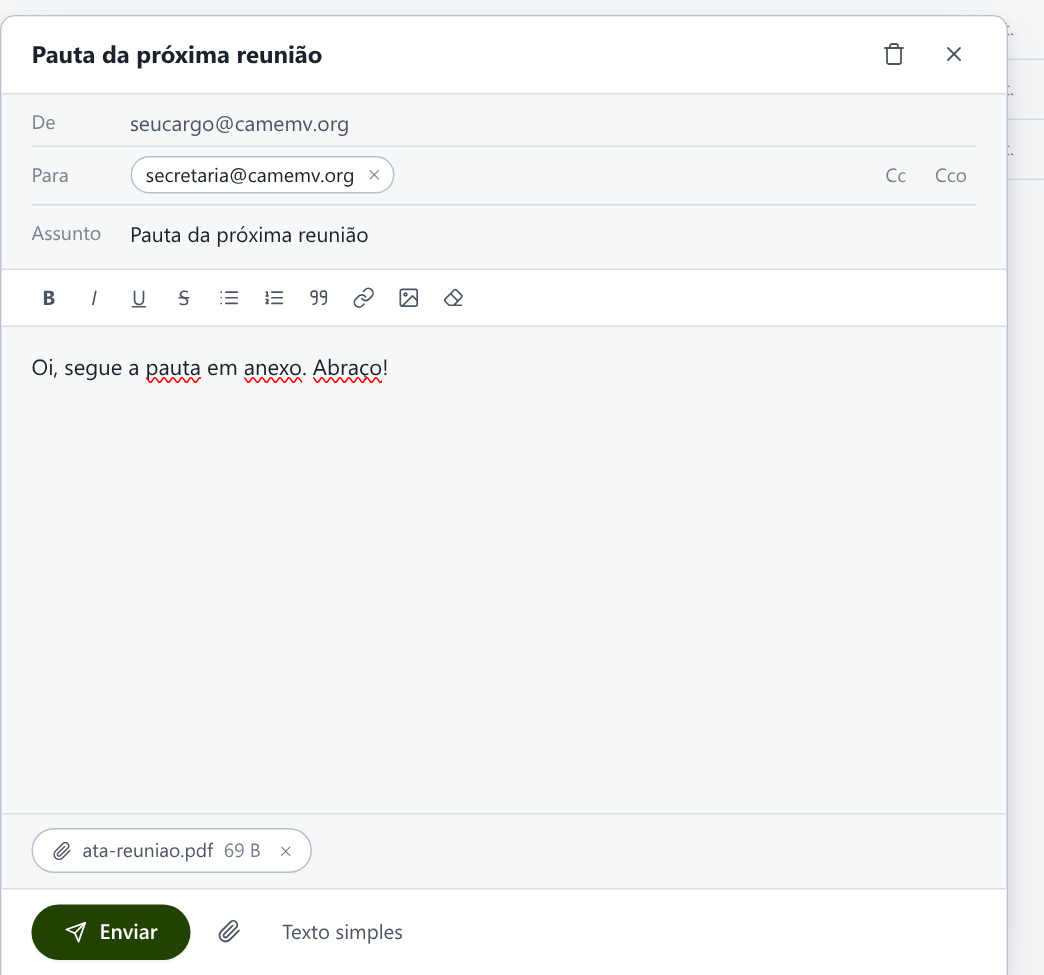
Clique no botão verde Escrever, no canto de cima à esquerda.
 ABCD
ABCD- Para: o e-mail de quem vai receber. Aperte Enter depois de cada endereço
- Assunto: o tema em poucas palavras
- Clipe: anexa um arquivo do computador (o arquivo aparece logo acima)
- Enviar
Achar e-mails e usar as pastas
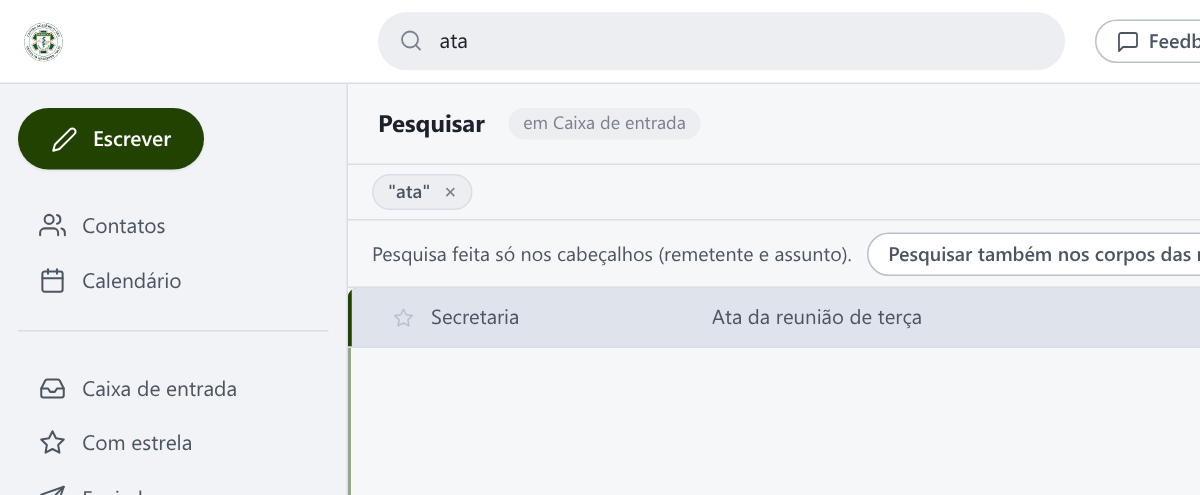
Buscar
 AB
AB- Digite uma palavra do assunto, do texto ou o nome de quem enviou e aperte Enter
- Aparecem só os e-mails que combinam
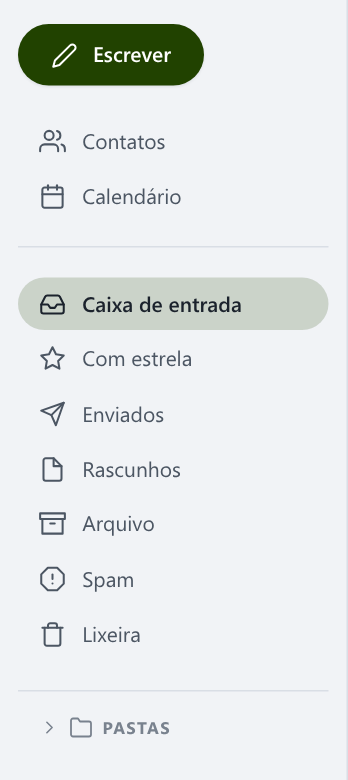
As pastas
 ABCDE
ABCDE- Enviados: o que você mandou
- Rascunhos: e-mails começados e não enviados
- Arquivo: guarda o que já foi resolvido, sem apagar
- Spam: e-mails suspeitos. Olhe aqui se algo importante não chegou
- Lixeira: o que foi excluído
Trocar a senha
Faça no primeiro acesso. A senha que você recebeu é provisória.
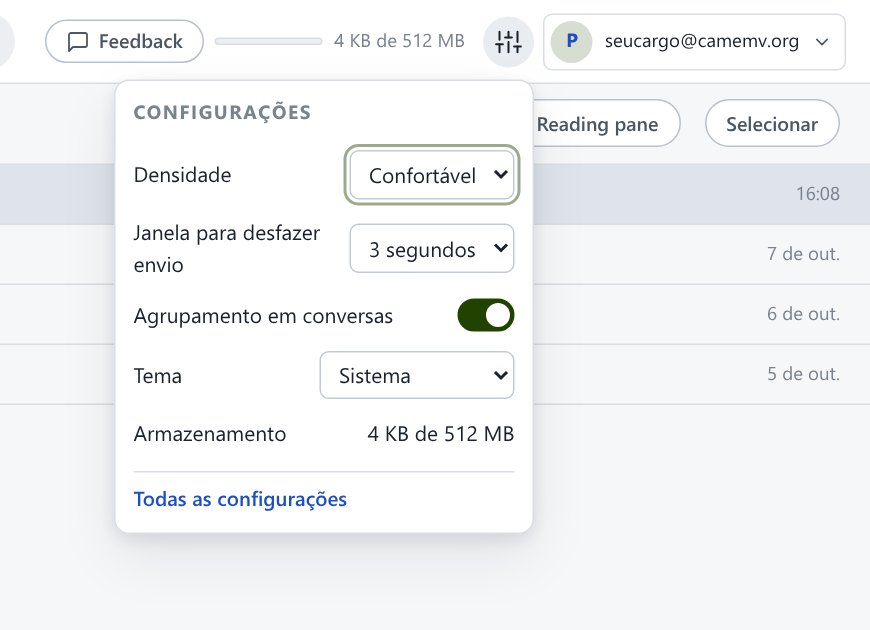
- Abra as configurações
 AB
AB- Clique no ícone de controles, no alto à direita
- Clique em Todas as configurações
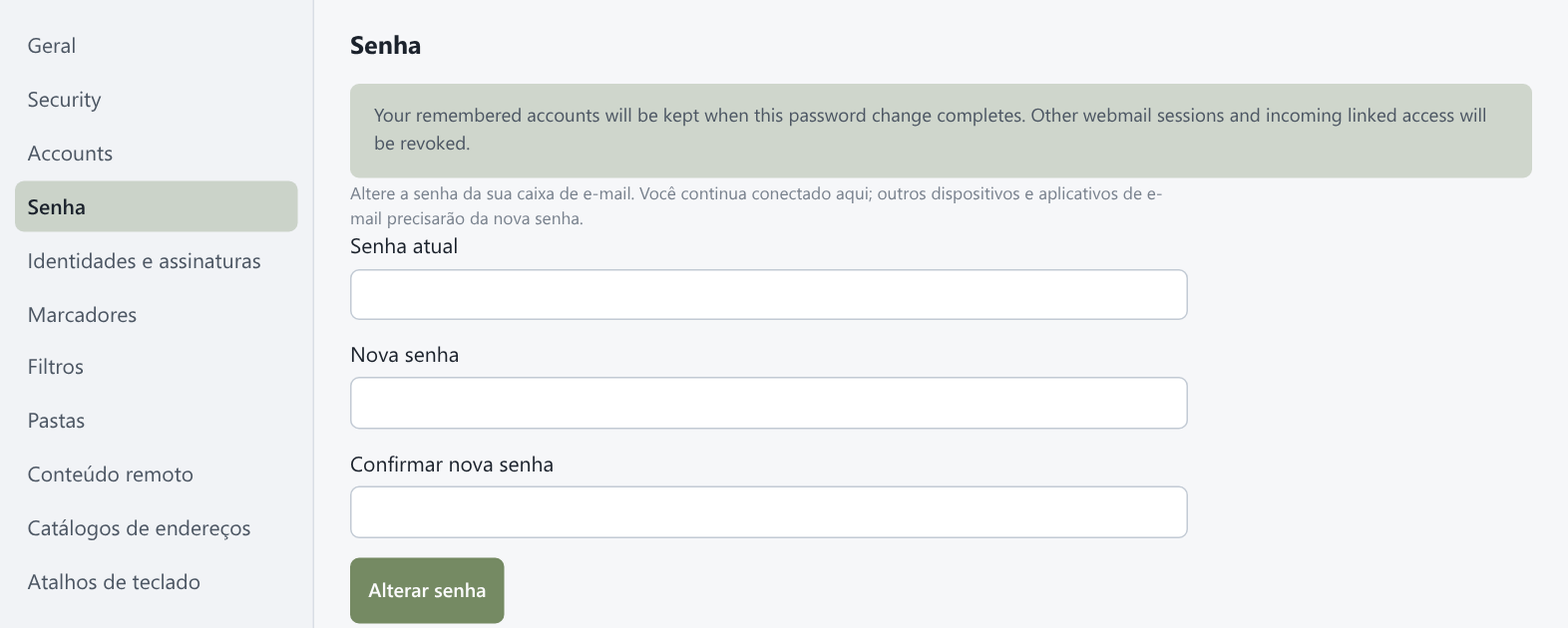
- Troque a senha
 ABCDE
ABCDE- No menu, clique em Senha
- A senha que você usa hoje
- A senha nova
- A senha nova de novo, igualzinha
- Clique em Alterar senha
Ata-de-terca-2027! (não use esta).Colocar seu nome e assinatura
O nome aparece para quem recebe. A assinatura vai no fim de todo e-mail que você enviar.
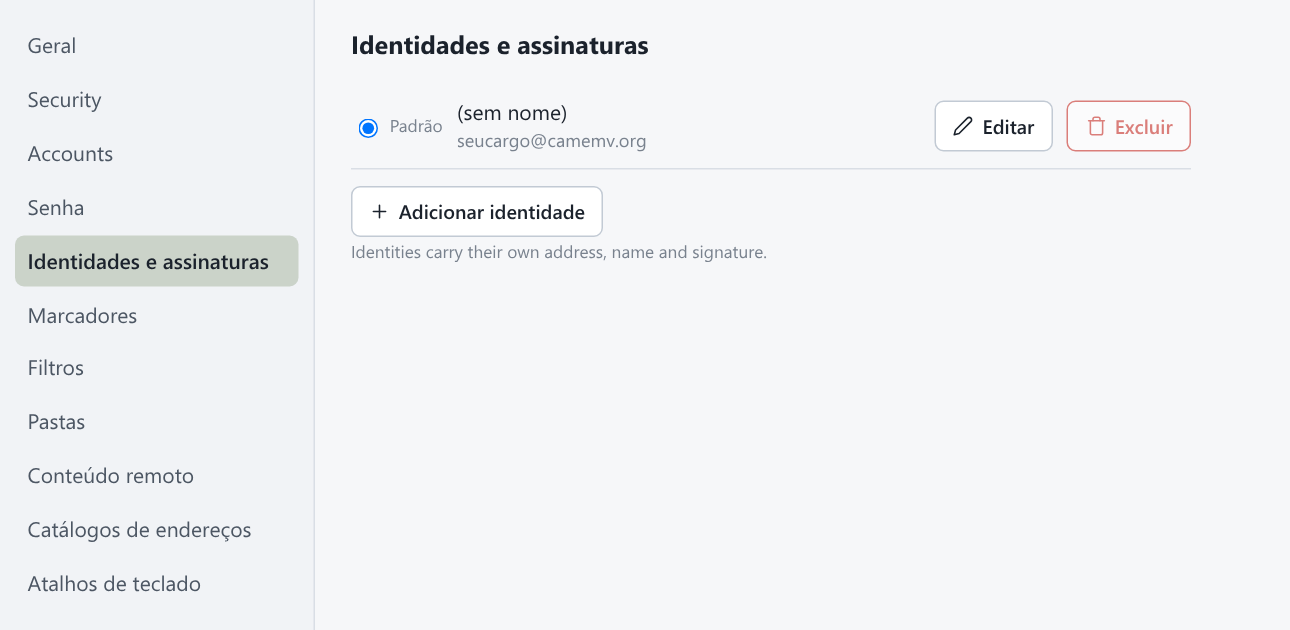
- Abra a páginaÍcone de controlesTodas as configuraçõesIdentidades e assinaturas
 AB
AB- Identidades e assinaturas
- Clique em Editar
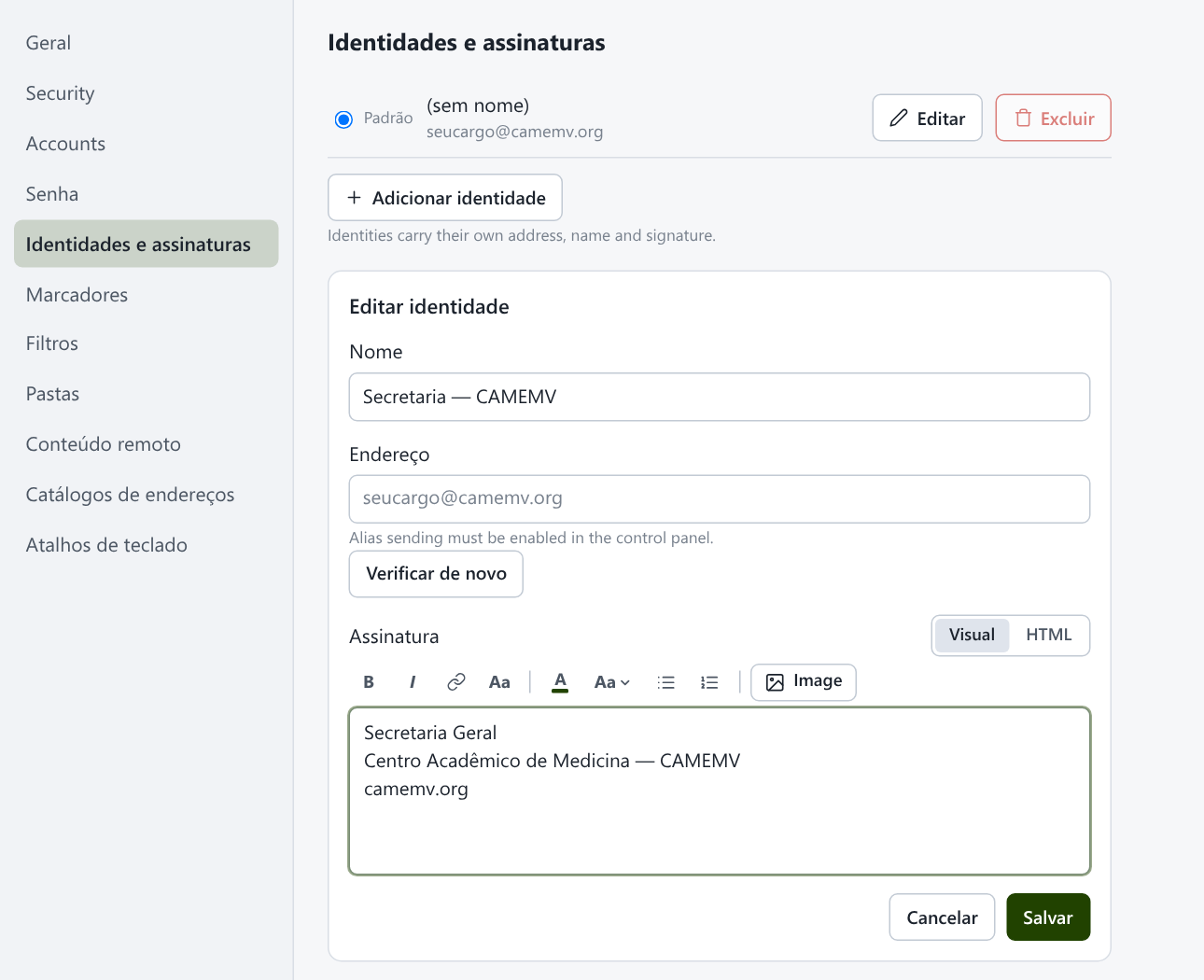
- Preencha e salve
 ABC
ABC- Nome: o nome do cargo, como quer que apareça
- Assinatura: cargo, entidade e site
- Clique em Salvar
Sair do e-mail
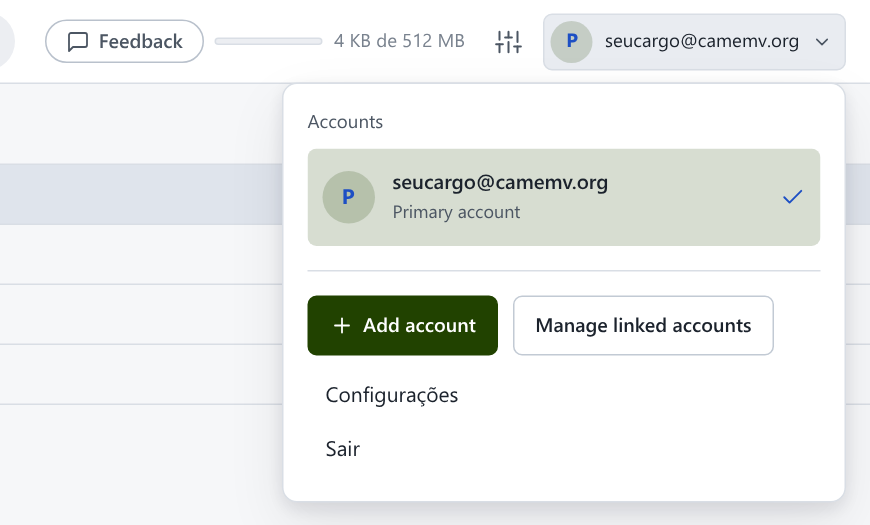
Sempre saia quando usar um computador que não é seu.
 AB
AB- Clique no seu e-mail, no alto à direita
- Clique em Sair
Webmail pelo navegador do celular
O jeito mais rápido no celular: abra webmail.camemv.org no Chrome ou no Safari. Não precisa configurar nada.
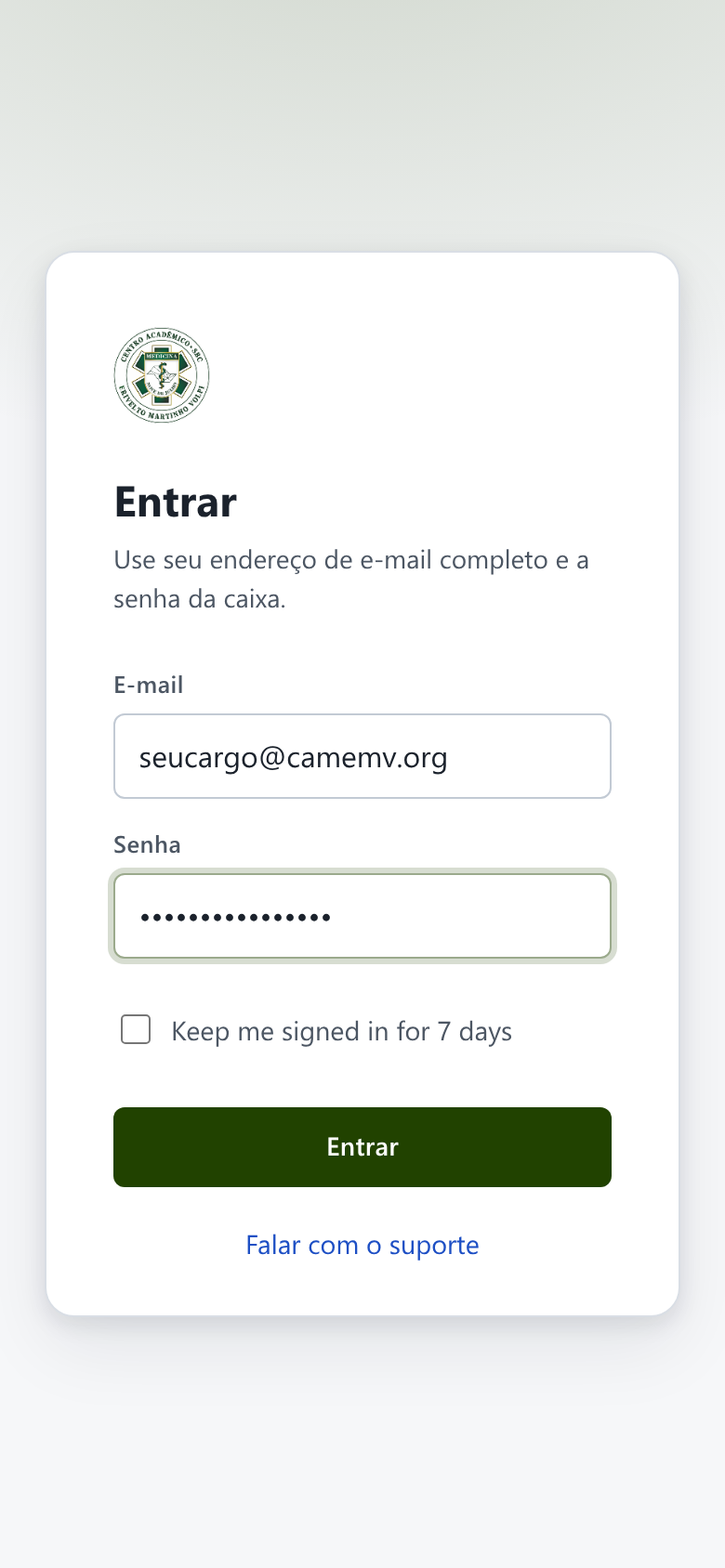 ABC
ABC- Seu e-mail completo
- Sua senha
- Toque em Entrar
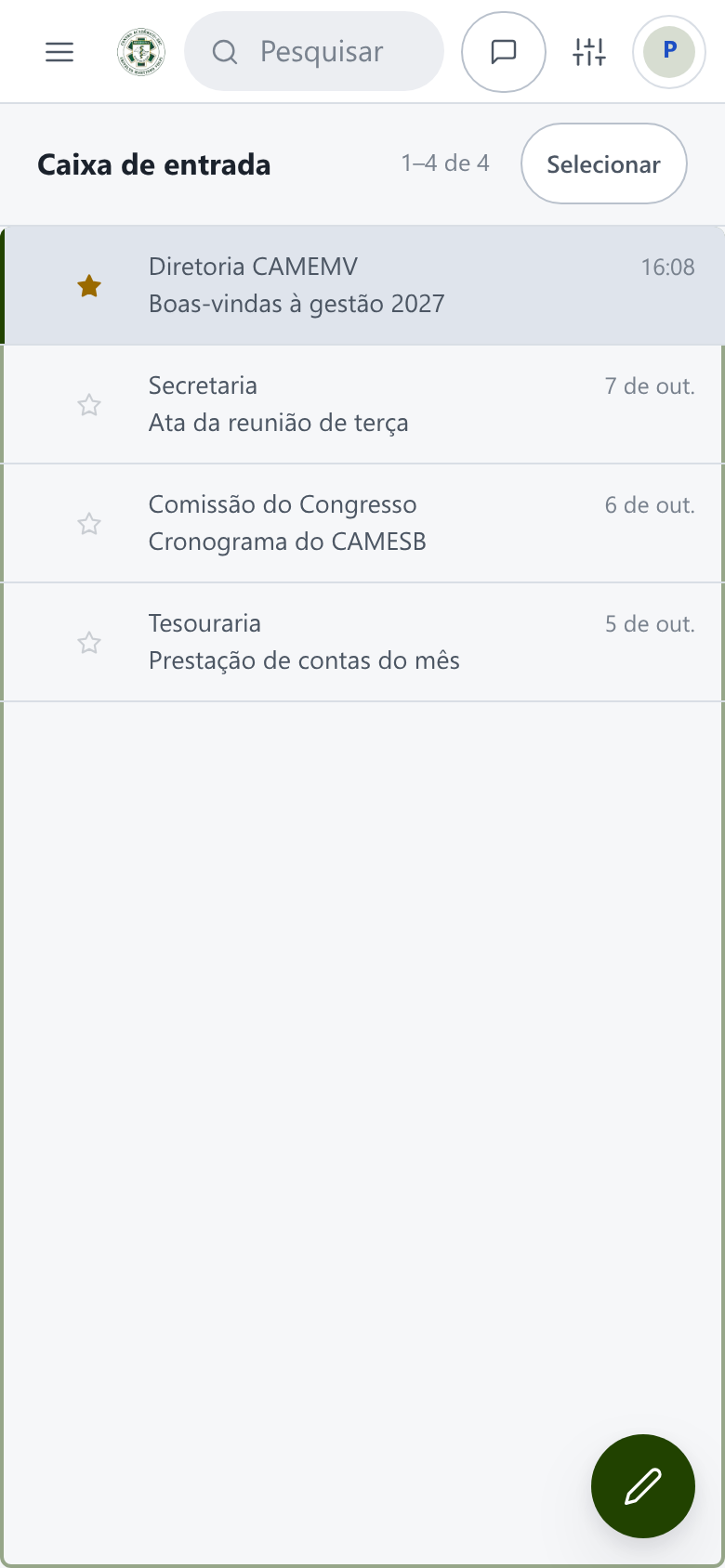 ABCD
ABCD- Menu: abre as pastas
- Pesquisar
- Toque no e-mail para ler
- Lápis: escrever e-mail novo
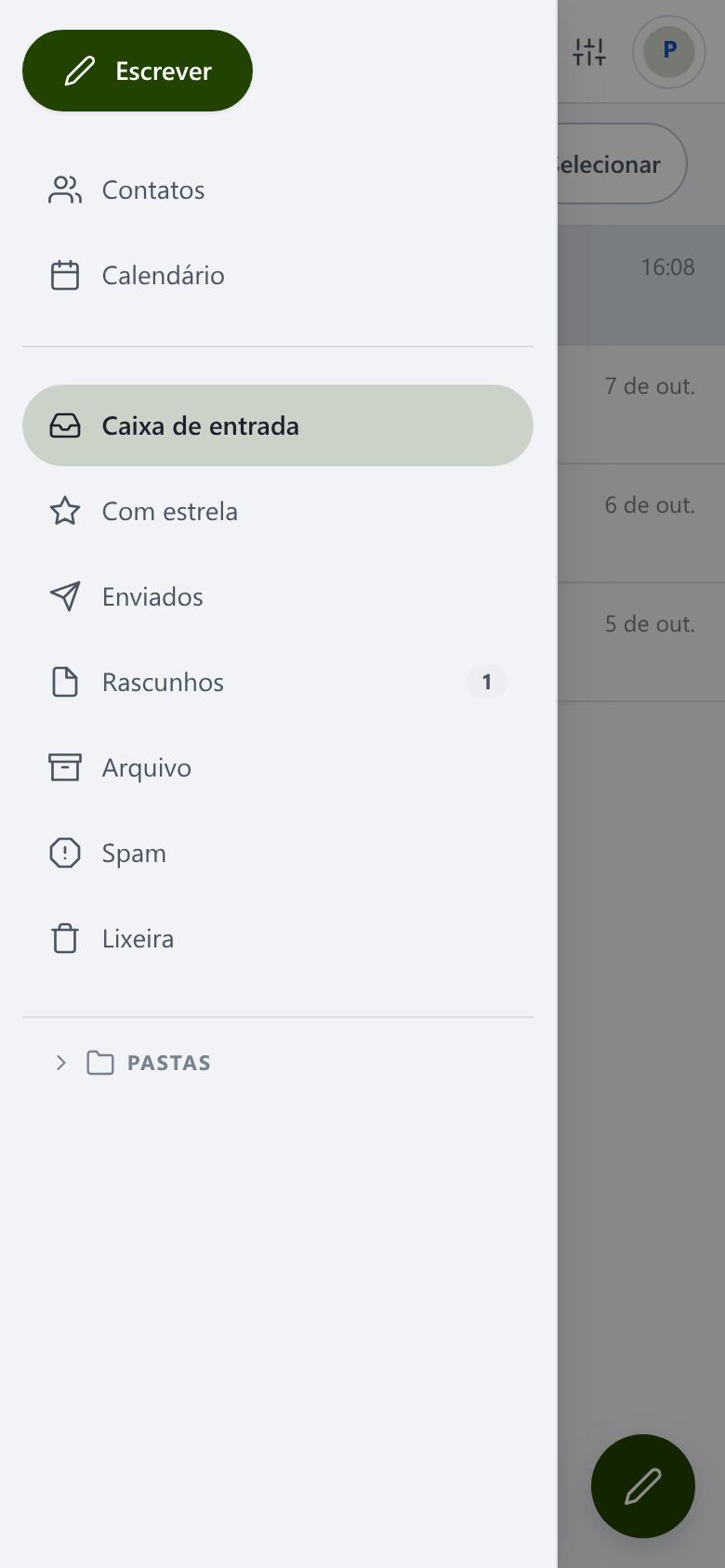 ABC
ABC- Caixa de entrada
- Enviados
- Lixeira
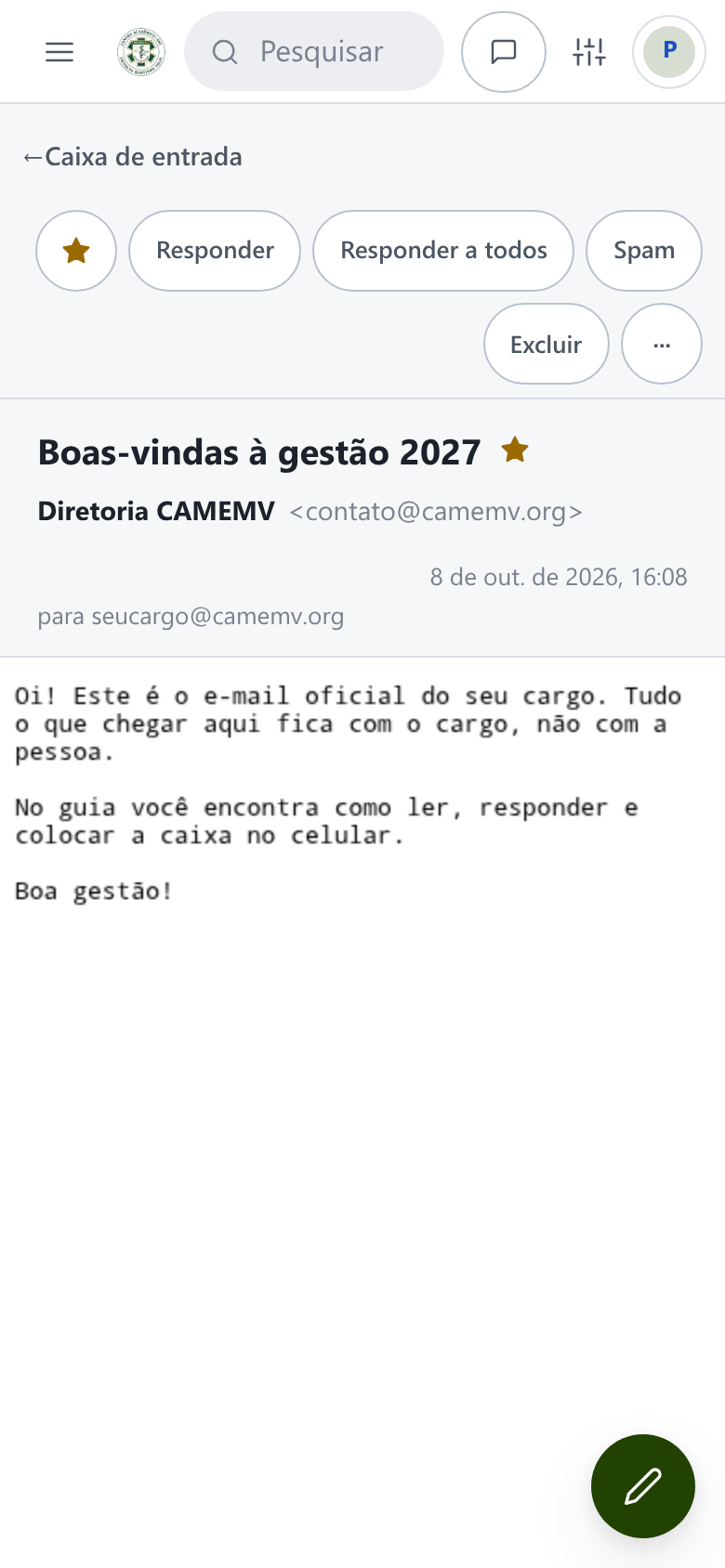 A
A- Toque em Responder
Atalho na tela de início (opcional)
Cria um ícone do webmail junto dos seus aplicativos. Ele abre o webmail direto, mas continua sendo o site: não avisa quando chega e-mail. Para receber avisos, configure no aplicativo do celular.
- iPhone (Safari)Botão Compartilhar ⬆️Adicionar à Tela de InícioAdicionar
- Android (Chrome)Menu ⋮Adicionar à tela inicialInstalar
Em alguns aparelhos o nome é “Instalar app”.
Colocar o e-mail no celular
Assim os e-mails chegam no aplicativo do celular, com aviso. Troque a senha no webmail antes de começar.
iPhone — app Mail
5 minutos. Tenha em mãos o seu e-mail e a senha nova.
- Abra o caminho
⚙️ AjustesAppsMailContas de MailAdicionar ContaOutraAdicionar Conta de Mail
Em iPhones mais antigos: Ajustes › Mail › Contas › Adicionar Conta › Outra. - Preencha seus dados
NomeSecretaria CAMEMVAE-mailseucargo@camemv.orgBSenha••••••••••••CDescriçãoE-mail do CAIlustração — a aparência pode variar
- NomeO nome que quem recebe vai ver. Ex.: “Secretaria CAMEMV”.
- E-mailO seu e-mail completo.
- SenhaA sua senha nova.
Toque em Seguinte.
- Preencha os servidoresDeixe IMAP selecionado no alto.
Toque em Seguinte. A verificação pode levar alguns segundos.IMAPPOPServidor de Entrada de MailNome do Hostsunfire.mxrouting.netANome de Usuárioseucargo@camemv.orgBSenha••••••••••••CServidor de Saída de MailNome do Hostsunfire.mxrouting.netDNome de Usuárioseucargo@camemv.orgESenha••••••••••••FIlustração — a aparência pode variar
ReceberServidor de Entrada (A, B, C)
Nome do Hostsunfire.mxrouting.net⚠️ Sem “www”. Termina em “.net”, não em “.org”.2 = seu e-mail completo · 3 = sua senha
EnviarServidor de Saída (D, E, F)
Nome do Hostsunfire.mxrouting.net⚠️ O mesmo de cima.Não pule o 5 e o 6!No Servidor de Saída, “Nome de Usuário” e “Senha” aparecem escritos Opcional. Preencha mesmo assim, com o mesmo e-mail e a mesma senha. Se ficarem vazios, você recebe e-mails mas não consegue enviar. - SalveDeixe Mail ligado e toque em Salvar. Pronto: abra o app Mail e a conta nova aparece na lista de caixas.
Apareceu erro de conexão ou “Não é possível verificar”?
Confira as portas e a segurança. O caminho é:
AjustesAppsMailContas de Mailsua contaContaAvançadoReceberem Avançado
ligado993Depois volte e toque em Servidor de Saída › SMTP › sunfire.mxrouting.net:
Enviarno Servidor Primário
ligadoSenha465Ainda não foi? Veja Deu erro?
Android — app Gmail
O app Gmail já vem no Android e aceita o e-mail do CA. Seus outros e-mails continuam lá, separados.
- Abra o app Gmail e comece Sua foto (alto, à direita)Adicionar outra contaOutra
- Digite seu e-mail e escolha a configuração manual
Adicione seu endereço de e-mailE-mailseucargo@camemv.orgACONFIGURAÇÃO MANUALQue tipo de conta é esta?Pessoal (POP3)Pessoal (IMAP) 2ExchangeIlustração — a aparência pode variar
- Seu e-mail completoDepois toque em Configuração manual.
- Pessoal (IMAP)Escolha esta. Depois digite sua senha e toque em Próxima.
- Servidor de entrada (receber)
Configurações do servidor de entradaNome de usuárioseucargo@camemv.orgSenha••••••••••••Servidorsunfire.mxrouting.netAPorta993BTipo de segurançaSSL/TLSCPróximaIlustração — a aparência pode variar
Receber
Servidorsunfire.mxrouting.net⚠️ Apague o que o celular sugerir (ex.: imap.camemv.org) e cole este.Porta993Tipo de segurançaSSL/TLS - Servidor de saída (enviar)
Configurações do servidor de saída☑ Exigir login 1Nome de usuárioseucargo@camemv.orgSenha••••••••••••Servidor SMTPsunfire.mxrouting.netBPorta465CTipo de segurançaSSL/TLSDPróximaIlustração — a aparência pode variar“Exigir login” precisa ficar marcadoSem isso, você recebe mas não consegue enviar.
Enviar
Servidor SMTPsunfire.mxrouting.net⚠️ O mesmo do recebimento.Porta465⚠️ Atenção: aqui é 465, não 993.Tipo de segurançaSSL/TLS - TermineEm “Opções da conta”, toque em Próxima. Em “Seu nome”, escreva o nome do cargo. Toque em Próxima. Para ver a caixa do CA, toque na sua foto e escolha o e-mail do CA.
iPhone — app Gmail
Se você já usa o Gmail no iPhone, dá para colocar o e-mail do CA nele também.
- Abra o app GmailSua foto (alto, à direita)Adicionar outra contaOutra (IMAP)
- Digite seu e-mail completo e toque em Próxima.
- Preencha os servidoresAs telas pedem os mesmos dados do Android:
ReceberIMAP
Servidor (nome do host)sunfire.mxrouting.net⚠️ Sem “www”. Termina em “.net”.Porta993Usuário = seu e-mail completo · Senha = sua senha · Segurança SSL ligada
EnviarSMTP
Servidor (nome do host)sunfire.mxrouting.netPorta465Usuário e senha: os mesmos, sempre preenchidos.
- Termine com Próxima até aparecer a caixa.
Gmail no computador
O que ainda funciona no computador é enviar como o e-mail do CA a partir do seu Gmail. As respostas chegam no webmail do CA, não no Gmail.
- Abra o caminho⚙️ ConfiguraçõesVer todas as configuraçõesContas e importaçãoEnviar e-mail comoAdicionar outro endereço de e-mail
- Nome e endereçoEscreva o nome do cargo e o e-mail do CA. Toque em Próxima etapa.
- Servidor de envio
Enviar e-mails por meio do seu servidor SMTPServidor SMTPsunfire.mxrouting.netAPorta465BNome de usuárioseucargo@camemv.orgCSenha••••••••••••D◉ Conexão protegida usando SSLAdicionar conta »Ilustração — a aparência pode variar
Enviar
Servidor SMTPsunfire.mxrouting.netPorta4653 = seu e-mail completo · 4 = sua senha · marque SSL
- Confirme o códigoO Google manda um código para o e-mail do CA. Abra o webmail, copie o código e cole no Gmail.
Deu erro?
Ache o que está acontecendo e siga o passo.
Não consigo entrar
- Teste no webmail primeiroAbra webmail.camemv.org e tente entrar.
- Não entrou no webmail?A senha está errada. Confira letras maiúsculas e espaço no fim. Se continuar, peça à diretoria uma senha nova.
- Entrou no webmail, mas não no celular?A senha está certa; o erro está no celular. Confira: usuário = e-mail completo, servidor =
sunfire.mxrouting.net.
Recebo e-mails, mas não consigo enviar
O problema está no servidor de saída (envio). Confira no app:
- Nome de usuário e senha preenchidos, mesmo se aparecer “Opcional”.
- Servidor
sunfire.mxrouting.net, porta 465, SSL ligado. - No Android: “Exigir login” marcado.
“Erro de conexão” ou “Não foi possível conectar”
- Servidor escrito exatamente
sunfire.mxrouting.net, sem “www”. - Receber: porta 993. Enviar: porta 465.
- SSL ou SSL/TLS ligado nos dois.
- Teste com Wi-Fi e depois com dados móveis.
Aviso de certificado / “Não é possível verificar a identidade”
Volte, apague o servidor e digite sunfire.mxrouting.net. Não use mail.camemv.org nem webmail.camemv.org no celular.
Troquei a senha e o celular parou
Normal: o celular ainda tem a senha antiga. Digite a nova nele.
- iPhone (Mail): Ajustes › Apps › Mail › Contas de Mail › sua conta › Conta › Senha. Troque também em Servidor de Saída.
- App Gmail: o próprio app avisa e pede a senha nova. Se não pedir, remova a conta e adicione de novo.
Um e-mail esperado não chegou
- Olhe a pasta Spam no webmail.
- Use a busca com o nome de quem enviou.
- Peça para a pessoa conferir se escreveu o endereço certo (.org, não .com).
Endereços para configurar
Tudo o que um aplicativo de e-mail pode pedir. Toque em Copiar e cole no campo.
ReceberIMAP
sunfire.mxrouting.net⚠️ Sem “www”. Termina em “.net”.993SSL/TLSEnviarSMTP
sunfire.mxrouting.net465SSL/TLSSenha (exigir login)Nos dois
Usuário = seu e-mail completo, por exemplo secretaria@camemv.org
Senha = a mesma do webmail
Webmail
webmail.camemv.org⚠️ Serve para @camemv.org e @camesb.org.